Die File System Access API (kurz FSA API) ermöglicht Webanwendungen, auf Dateien und Verzeichnisse des lokalen Dateisystems zuzugreifen. Je nach erteilter Berechtigung können sie Dateien lesen und verändern. Dafür muss der Benutzer den Zugriff zunächst freigeben. Genau diese Interaktion eröffnet Angreifern einen möglichen Angriffsvektor: Sie können versuchen, Benutzer durch Social Engineering dazu zu bringen, einer manipulierten Website Zugriff auf ein Verzeichnis zu gewähren.
Die FSA API als Angriffsvektor
Der Security Researcher danieloz147 hat kürzlich den Blogbeitrag «Rogue Sandbox - When the Scan Itself is the Payload» veröffentlicht. Darin wird ein Benutzer auf eine Website gelockt, auf der er scheinbar seinen Rechner von einem «AV-Agenten» nach Schadsoftware scannen lassen kann. Im Hintergrund nutzt der Webserver die File System Access API von Windows, um schreibend auf ausgewählte Dateien zuzugreifen. Der Benutzer glaubt, er hätte seinen Rechner nach Viren gescannt, aber in Wirklichkeit wurden seine Dateien infiziert.
Eine vergleichsweise elegante Lösung, die nur wenige Klicks erfordert, um initialen Zugriff auf ein System zu erhalten. Der Ansatz wirft aber auch weiterführende Fragen auf: Welche weiteren Angriffsmöglichkeiten bietet die FSA API, wenn Angreifer nicht nur ausführbare Dateien verändern, sondern auch andere Pfade für den initialen Zugriff, die Persistenz oder das Einschleusen von Dateien nutzen?
In diesem Artikel analysiere ich die Windows-spezifischen Schutzmechanismen von Chrome anhand des öffentlich verfügbaren Chromium-Quellcodes. Zudem untersuche ich, welche Verzeichnisse und Dateien über die FSA API erreichbar sind und demonstriere konkrete Angriffspfade – von Credential-Diebstahl und VSCode Extension Injection bis hin zu PowerShell-Manipulationen und Datei-Drops. Abschliessend leite ich daraus konkrete Empfehlungen für Detection, Prävention und Sicherheitstests in Unternehmen ab.
Die Analyse basiert auf Tests unter Windows 11 mit Chrome 150.0.7871.101 und Edge 150.0.7871.101, durchgeführt im Juli 2026. Die untersuchten Implementierungsdetails beziehen sich auf Chromium. Andere Betriebssysteme und Browserkonfigurationen können abweichende Schutzmechanismen aufweisen und sind nicht Gegenstand dieser Untersuchung.
Definition der File System Access API (FSA API)
Die File System Access API (FSA API) ermöglicht einer Website, ein Handle auf ein Verzeichnis im lokalen Dateisystem des Benutzers anzufordern. Beim Aufrufen mit dem Modus readwrite erhält die Website mit einem einzigen Aufruf vollen Lese- und Schreibzugriff auf (nahezu) jede Datei und jedes Unterverzeichnis im gewählten Ordner. Die Besonderheit dabei: Das Handle bleibt unbefristet bestehen – ohne Timeout und ohne erneute Bestätigung –, solange der Tab geöffnet ist.
Der folgende JavaScript-Code kann hierfür verwendet werden:
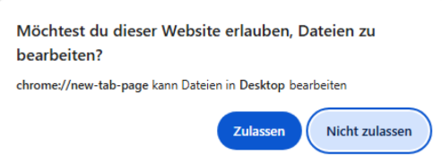
Sowohl Chrome als auch Edge (basiert auf Chromium) zeigen einen Dateidialog an und nach der Bestätigung durch den Benutzer eine zweite Berechtigungsabfrage, ob die Website Dateien bearbeiten darf. Nach der Genehmigung kann die Website Dateien auflisten, lesen, erstellen, überschreiben und löschen.
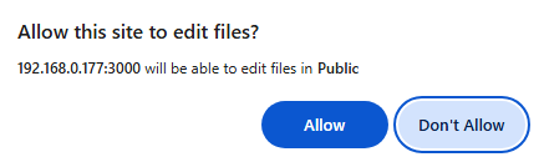
Dies ist beabsichtigt. Die API wurde für webbasierte IDEs, Medien-Editoren und Produktivitätstools entwickelt. Aus Red-Team-Perspektive erhält man dadurch allerdings bereits nach zwei Benutzerklicks (Auswahl des Ordners und Erteilung der Berechtigung) auf der Website ein Handle auf die Dateien.
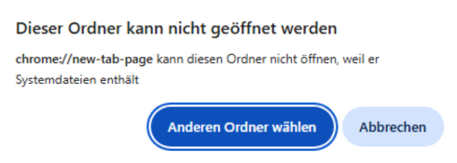
Google hat diesbezüglich jedoch einige Einschränkungen und Sicherheitsmassnahmen implementiert. Allen voran Chrome's Blocklist. Dabei handelt es sich um Pfade und Regeln, die der Browser prüft, bevor er ein Handle gewährt. Wenn der ausgewählte Pfad einem blockierten Eintrag entspricht, lehnt Chrome ihn mit der Fehlermeldung «This folder contains system files» ab.
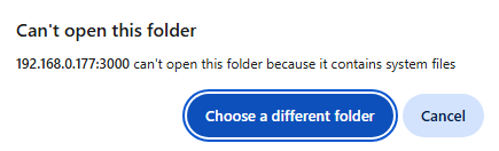
Nun ist es natürlich spannend zu wissen, was diese Blocklist enthält, wie das Matching funktioniert und ob bestimmte Pfade durch die Lücken fallen. Da der Quellcode von Chromium Open Source ist (https://source.chromium.org/chromium), war dies die erste Anlaufstelle.
Wie Chrome den Dateisystemzugriff blockiert
Wenn ein Benutzer ein Verzeichnis auswählt (oder via showDirectoryPicker() eine Website aufruft), unterzieht Chrome den ausgewählten Pfad einer Blocklist-Prüfung, bevor ein Handle zurückgegeben wird. Die Aufrufkette sieht wie folgt aus:
All dies befindet sich in:
Nachfolgend werden die einzelnen Ebenen analysiert.
ConfirmSensitiveEntryAccess
ConfirmSensitiveEntryAccess ist der Einstiegspunkt für alle Blocklist-Prüfungen. Die Funktion nimmt eine PathInfo, einen HandleType (Datei oder Verzeichnis), eine UserAction (Picker, Drag-and-Drop oder Speichern) und einen Callback entgegen. Es gibt keine user_action-Verzweigung in der Blocklist-Prüfung. Dieselben Regeln gelten unabhängig davon, ob der Benutzer ein Verzeichnis über den Datei-Picker ausgewählt, es hereingezogen oder den Speicherdialog verwendet hat. Das bedeutet, dass es keine Picker-spezifische Blockierung gibt, die durch Drag-and-Drop für Verzeichnisse umgangen werden könnte. (Bei Dateien ist es anders, siehe Spezialfall 2: Über Drag-and-Drop Dateien aus blockierten Verzeichnissen lesen.)
CheckPathAgainstBlocklist
Die Methode CheckPathAgainstBlocklist lädt die Blocklist und fügt zur Laufzeit zwei zusätzliche Regeln für das Chrome-Benutzerdaten-Verzeichnis hinzu, welches aus dem aktiven Profil aufgelöst wird:
Diese befinden sich nicht in der statischen Blocklist, sondern werden pro Aufruf aus dem Profilpfad der laufenden Chrome-Instanz berechnet. So blockiert Chrome sein eigenes Konfigurationsverzeichnis, selbst wenn es mit einem benutzerdefinierten --user-data-dir gestartet wurde.
GenerateBlockPaths
Die statische Blocklist wird einmalig durch GenerateBlockPaths() erstellt und gecached. Diese Funktion definiert jeden blockierten Pfad und seinen Blocktyp.
Die vollständige Windows-Blocklist
Die Blocklist verwendet vier Blockierungsstrategien, definiert als BlockType-Enum:
kBlockAllChildren: Das Verzeichnis und alles darunter ist blockiert. Es ist kein Zugriff auf irgendeiner Ebene möglich.kDontBlockChildren: Das Verzeichnis selbst kann nicht ausgewählt werden, aber seine «Children» (Unterverzeichnisse, Dateien) sind erlaubt.kBlockNestedDirectories: Dateien können geöffnet werden, verschachtelte Unterverzeichnisse jedoch nicht.kBlockWrite: Lesezugriff ist erlaubt, Schreibzugriff wird jedoch blockiert (nur beikSave-Operationen erzwungen).
Nachfolgend findet sich eine Auflistung der Blocklist für Windows, welche aus GenerateBlockPaths() im Chromium-Quellcode extrahiert wurde (Stand Juli 2026; kein Anspruch auf Vollständigkeit):
| Pfadkonstante | Löst auf zu | BlockType |
| DIR_HOME | C:\Users\<Benutzer> | kDontBlockChildren |
| DIR_USER_DESKTOP | ...\Desktop | kDontBlockChildren |
| DIR_USER_DOCUMENTS | ...\Documents | kDontBlockChildren |
| DIR_DEFAULT_DOWNLOADS | ...\Downloads | kDontBlockChildren |
| DIR_ROAMING_APP_DATA | ...\AppData\Roaming | kBlockAllChildren |
| DIR_LOCAL_APP_DATA | ...\AppData\Local | kBlockAllChildren |
| DIR_COMMON_APP_DATA | C:\ProgramData | kBlockAllChildren |
| DIR_PROGRAM_FILES | C:\Program Files | kBlockAllChildren |
| DIR_PROGRAM_FILESX86 | C:\Program Files (x86) | kBlockAllChildren |
| DIR_WINDOWS | C:\Windows | kBlockAllChildren |
| DIR_HOME + .ssh | ...\.ssh | kBlockAllChildren |
| DIR_HOME + .gnupg | ...\.gnupg | kBlockAllChildren |
| DIR_EXE | Chrome-Installationsverzeichnis | kBlockAllChildren |
| DIR_MODULE | Chrome-Modulverzeichnis | kBlockAllChildren |
| DIR_ASSETS | Chrome-Assets-Verzeichnis | kBlockAllChildren |
| DIR_USER_DATA | Chrome-Profildaten | kBlockAllChildren |
| DIR_IE_INTERNET_CACHE | IE/Edge-Temporärdateien | kBlockNestedDirectories |
| */.git/hooks | Jedes .git/hooks-Verzeichnis | kBlockWrite |
Dazu aufgeführt sind nachfolgend zwei Laufzeitregeln aus CheckPathAgainstBlocklist, beide kBlockAllChildren:
profile > GetPath().DirName():das übergeordnete Verzeichnis des aktiven Chrome-Profilsprofile_manager() > user_data_dir():das Chrome-Benutzerdaten-Stammverzeichnis
Während der Recherche konnten keine weiteren Pfade identifiziert werden (was aber nicht bedeutet, dass diese nicht woanders im Quellcode existieren könnten). Nichtsdestotrotz zeichnen Tests das folgende Bild: Wenn ein Pfad nicht in dieser Tabelle steht und kein Vorfahre eines blockierten Pfads ist, gewährt Chrome den Zugriff darauf. So ist beispielsweise ...\AppData\Local geblockt, aber ...\AppData\LocalLow erlaubt.
Der Matching-Algorithmus
Der Matcher in ShouldBlockAccessToPath() iteriert über jede Regel und verwendet eine «nächster Vorfahre gewinnt»-Strategie. Im Folgenden findet sich die Logik, vereinfacht aus dem Quellcode:
Die «nächster Vorfahre gewinnt»-Regel ist entscheidend. Wenn mehrere Blockregeln zutreffen (ein übergeordnetes Verzeichnis und ein untergeordnetes Verzeichnis haben beide Regeln), gewinnt die spezifischste (tiefste) Regel. So erzeugt Chrome «Löcher» in ansonsten blockierten Unterbäumen, die Angreifer ausnutzen können. Das verdeutlicht auch die folgende Übersicht.
Matching-Beispiele
| Ausgewählter Pfad | Matching-Regel | Ergebnis |
| C:\Users\alice | path == DIR_HOME | BLOCKIERT (exakte Übereinstimmung) |
| C:\Users\alice\Desktop | path == DIR_USER_DESKTOP | BLOCKIERT (exakte Übereinstimmung) |
| C:\Users\alice\Desktop\Projects | nächster Vorfahre: DIR_USER_DESKTOP | ERLAUBT (kDontBlockChildren) |
| C:\Users\alice\.vscode | nächster Vorfahre: DIR_HOME | ERLAUBT (kDontBlockChildren) |
| C:\Users\alice\AppData\Roaming\Discord | nächster Vorfahre: DIR_ROAMING_APP_DATA | BLOCKIERT (kBlockAllChildren) |
| C:\Users\alice\.ssh | path == DIR_HOME + .ssh | BLOCKIERT (exakte Übereinstimmung) |
Was zugänglich ist und warum
Die Blocklist basiert auf zwei Prinzipien: Systemverzeichnisse und Anwendungsdaten schützen (kBlockAllChildren), aber benutzererstellte Inhalte innerhalb bekannter Benutzerordner erlauben (kDontBlockChildren). Die Lücke zwischen diesen beiden Strategien erzeugt verschiedene Pfade und damit Angriffsmöglichkeiten, die für jede Website vollständig zugänglich sind, die einen Benutzer dazu bringen kann, auf «Zulassen» zu klicken.
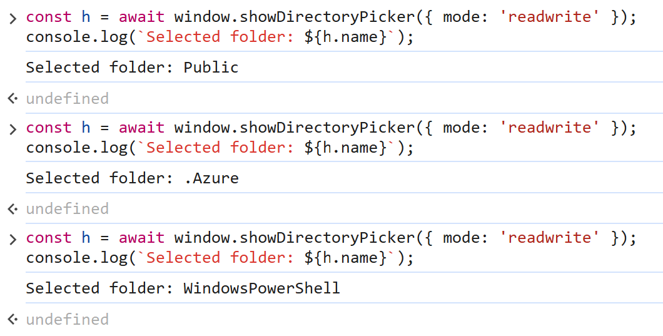
Die nachfolgend aufgeführten Pfade konnten als zugänglich auf Windows 11 (Chrome 150.0.7871.101 und Edge 150.0.7871.101; Juli 2026) durch manuelle Tests bestätigt werden.
Hinweis: Die Liste ist nicht vollständig und soll nur beispielhaft aufführen, welche Zugriffe möglich sind.
| Pfad | Warum zugänglich | Was sich dort beispielsweise befindet |
| .vscode\ | Child von DIR_HOME (kDontBlockChildren) | Extensions, .env-Dateien, argv.json |
| .Azure\ | Child von DIR_HOME | Gecachte Azure-Tokens, Tenant-/Subscription-IDs |
| .config\ | Child von DIR_HOME | Git-Credentials, Anwendungskonfigurationen |
| .dotnet\ | Child von DIR_HOME | Maschinen-Fingerprint, SDK-Konfigurationen |
| .nuget\, .local\, .ms-ad\ | Child von DIR_HOME | Paket-Caches, lokaler Zustand |
| Documents\WindowsPowerShell\ | Child von DIR_USER_DOCUMENTS (kDontBlockChildren) | PowerShell-Profil, Module, Skripte |
| C:\Users\Public\ | Nicht das aktive Benutzerprofil; keine Regel trifft zu | Öffentlicher Desktop, Dokumente (für alle Benutzer sichtbar) |
| SMB-/Netzwerkfreigaben | Nicht unter einem blockierten Pfad | Firmen-Dateifreigaben, Projektverzeichnisse |
| OneDrive\ / OneDrive - TENANT\ | Child von DIR_HOME | Alle synchronisierten Dateien. Mit KFM: Desktop (sieheSpezialfall 1: OneDrive) |
Hinweis: Bis 2022 war es möglich, den Filter teilweise zu umgehen, indem man UNC-Pfade für lokale Verzeichnisse verwendete. Dieser Bug wurde inzwischen jedoch behoben (siehe https://issues.chromium.org/issues/40059686).
Die Design-Absicht ist klar: kDontBlockChildren auf dem Benutzerprofil bedeutet «lass eine Website nicht auf alles zugreifen, aber lass Benutzer bestimmte Ordner teilen». Die Annahme ist, dass ein Benutzer, der .Azure oder .vscode auswählt, versteht, was er teilt.
Konkrete Angriffspfade über die FSA API
Die vorhergehende Analyse zeigt, welche Verzeichnisse zugänglich sind. In diesem Abschnitt werden konkrete Angriffe demonstriert, die über die File System Access API möglich sind. Die Angriffe reichen von der Exfiltration sensibler Daten über Persistenz bis hin zu Lateral Movement.
Exfiltration: Credentials und Secrets stehlen
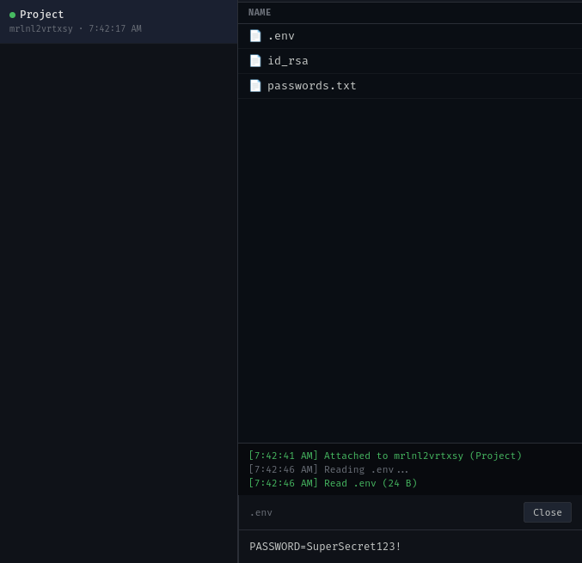
Sobald ein Benutzer einen Ordner auswählt, kann die Website rekursiv alle Dateien durchsuchen und gezielt hochwertige Inhalte exfiltrieren. Da die FSA API beliebiges Navigieren innerhalb des gewählten Verzeichnisses erlaubt, genügt ein einziger Klick auf einen übergeordneten Ordner.
Beispiele für sensible Daten:
| Pfad | Inhalt |
| .Azure\AzureRmContext.json | Gecachte Azure Access Tokens, Tenant- und Subscription-IDs |
| .Azure\TokenCache.dat | Persistierte Azure-Authentifizierungstokens |
| .vscode\.env | API-Schlüssel, Datenbankpasswörter, Secrets |
| .dotnet\MachineId | Maschinen-Fingerprint |
| OneDrive\Desktop\passwords.txt | Vom Benutzer abgelegt Passwörter |
Vereinfachtes Beispiel – rekursive Suche nach Credentials:
Persistenz: Bösartige VSCode Extension hinzufügen
Nachfolgend wird einer der zuverlässigsten Persistenzmechanismen über die FSA API beschrieben. VSCode Extensions sind JavaScript-Dateien, die vom in VSCode eingebetteten Node.js-Prozess geladen werden. Ein MotW (Mark of the Web) hat keinerlei Auswirkung auf die Ausführung, da Node.js den Zone.Identifier Alternate Data Stream (ADS) schlicht nicht prüft.
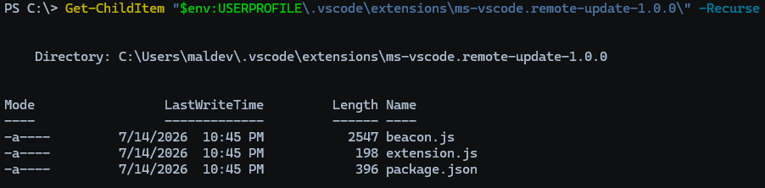
Der Angriff platziert eine gefälschte Extension im .vscode/extensions/-Verzeichnis:
Die package.json registriert die Extension für sofortige Aktivierung:
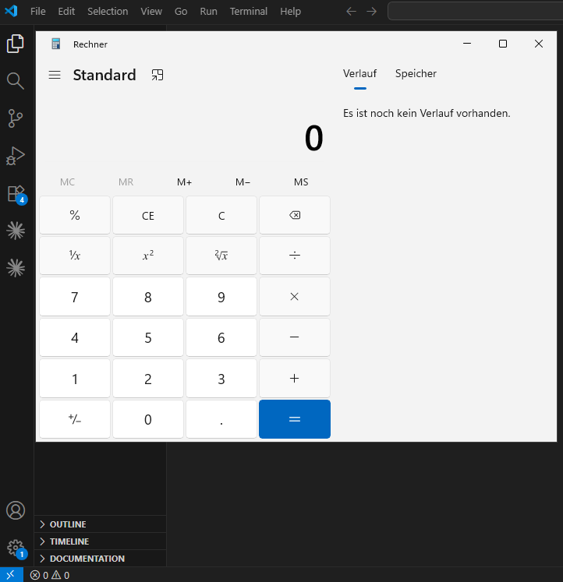
Innerhalb der extension.json wird der Befehl zum Ausführen des Taschenrechners übergeben:
Der Beacon läuft innerhalb des VSCode-Prozesses. EDR-Lösungen, die Prozesserstellungen überwachen, sehen lediglich den normalen code.exe-Prozess.
Selbst ein in JavaScript geschriebener C2-Beacon kann als Extension eigebettet werden:
Für weitere Informationen zur Erstellung von C2-Beacons in JavaScript kann auf diesen ausgezeichneten Blogbeitrag verwiesen werden: https://c0rnbread.com/playing-a-different-game-rethinking-modern-defense-evasion/.
Hinweis: Natürlich muss der Benutzer für solch eine Persistenz den konkreten Ordner freigeben. In diesem Fall wäre das der Ordner .vscode/extensions/.
Um den Benutzer zur Freigabe eines bestimmen Ordners zu bringen, kann zudem startIn verwendet werden. Hierüber besteht die Möglichkeit, dem Benutzer beispielsweise bereits den Ordner Documents als Startpunkt anzuzeigen, was somit die Anzahl der Klicks für den Benutzer reduziert.
Persistenz: PowerShell-Profil überschreiben
Hinweis: Der nachfolgende Persistenzmechanismus funktioniert nur mit Execution Policy Bypass oder Unrestricted.
Documents\WindowsPowerShell\ ist über die FSA API direkt zugänglich, obwohl Documents\ selbst als «Systemdateien» blockiert wird. Der Matching-Algorithmus erlaubt dies, weil DIR_USER_DOCUMENTS den Typ kDontBlockChildren hat: Das Verzeichnis selbst ist gesperrt, aber benannte Unterordner sind erlaubt.
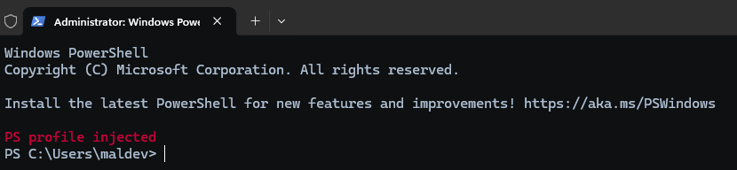
Der Angriff erstellt oder überschreibt die Datei Microsoft.PowerShell_profile.ps1. Diese wird bei jedem Start einer PowerShell-Sitzung automatisch geladen:
Wie schon erwähnt, existiert eine Einschränkung durch ein MotW: Die über die FSA API geschriebene Datei erhält automatisch den Identifier ZoneId=3. Unter der Execution Policy RemoteSigned (Standard auf Windows 11) verweigert PowerShell die Ausführung mit einer PSSecurityException mit folgender Meldung:
Dieser Angriffspfad funktioniert daher nur, wenn die Execution Policy auf Bypass oder Unrestricted gesetzt ist. Dies ist in Entwicklungsumgebungen oder auf Build-Servern jedoch nicht unüblich.

Persistenz: PowerShell-Modul-Backdoor hinzufügen
Hinweis: Funktioniert ebenfalls nur mit der Execution Policy Bypass oder Unsigned.
Unter Documents\WindowsPowerShell\Modules\ befinden sich installierte PowerShell-Module wie Az.Accounts, Microsoft.Graph oder benutzerdefinierte Module. Diese sind ebenfalls über die FSA API zugänglich.
Der Angriff modifiziert den Einstiegspunkt eines installierten Moduls (die .psm1-Datei), indem Beacon-Code vorangestellt wird:
Der Beacon wird ausgeführt, sobald das Modul importiert wird.
Datei-Drops: Bösartige Dateien auf dem Public Desktop platzieren
C:\Users\Public\Desktop ist über die FSA API zugänglich und unterliegt keiner Blockregel, da es nicht das Profilverzeichnis des aktiven Benutzers ist. Dateien, die hier platziert werden, erscheinen auf dem Desktop aller Benutzer. Dazu zählen beispielsweise lokale Benutzer, Domänenbenutzer, Azure-AD-Benutzer etc.
Beispiele für Dateien, die auf dem Desktop abgelegt werden könnten:
- Company-Portal.vbs: VBScript-Payload
- IT-Update.bat: Batch-Downloader
Alle diese Dateien lösen beim Doppelklick eine Warnung aus, da FSA-Schreibvorgänge immer ein MotW setzen. Die Erfahrung zeigt jedoch, dass ein gewisser Prozentsatz der Benutzer diese Warnung bestätigt, insbesondere wenn der Dateiname einen plausiblen geschäftlichen Kontext suggeriert.
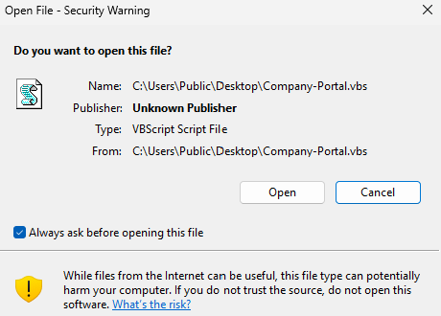
Ein Payload kann beispielsweise wie folgt geschrieben werden:
Datei-Drops und Lateral Movement über SMB-Netzwerkfreigaben
SMB-Netzwerkfreigaben sind über die FSA API vollständig zugänglich. Es erfolgt keine «Systemdateien»-Blockierung. Wenn der Benutzer eine Netzwerkfreigabe im Datei-Picker auswählt, erhält die Website Lese- und Schreibzugriff auf die gesamte Freigabestruktur.
Die Auswirkungen können erheblich sein. Angreifer können Payloads in geteilten Projektordnern platzieren oder auch sensible Dateien automatisch extrahieren.
Die FSA API setzt ein MotW (ZoneId=3) auf jede geschriebene Datei, auch auf Netzwerkfreigaben. Die Intranet-Zone der Freigabe überschreibt den bereits gestempelten ADS nicht. Das hat zwei Konsequenzen:
- Neue Dateien (beispielsweise .vbs oder .exe) erhalten ein MotW und lösen beim Doppelklick die Sicherheitswarnung aus, analog zur Ausführung auf einem lokalen System.
- Modifizierte bestehende Dateien (beispielsweise .ps1 oder .bat) erhalten nun ein MotW, wo vorher keines war. Unter RemoteSigned kann dies die Ausführung von bisher vertrauenswürdigen Skripten brechen und den Benutzer alarmieren.
Das mit Netzwerkfreigaben verbundene Lateral-Movement-Risiko liegt daher primär in der Exfiltration sensibler Dateien oder im Platzieren neuer Skripte an vertrauenswürdigen Stellen und in Umgebungen mit Execution Policy Bypass oder Unsigned.
Spezialfall 1: OneDrive als Angriffspfad
Microsoft's OneDrive Known Folder Move (KFM) ist eine Enterprise-Funktion, die über Intune oder Gruppenrichtlinien in den meisten Microsoft-365-Organisationen bereitgestellt wird. Bei Aktivierung leitet sie den Desktop, die Dokumente und die Downloads des Benutzers in den OneDrive-Synchronisierungsordner um:
Chrome's Blocklist löst DIR_USER_DESKTOP, DIR_USER_DOCUMENTS und DIR_DEFAULT_DOWNLOADS dynamisch über SHGetKnownFolderPath() auf. Wenn KFM aktiv ist, lösen sie zu den umgeleiteten Pfaden innerhalb des OneDrive-Ordners auf. Chrome sollte diese umgeleiteten Pfade korrekt blockieren. Dies ist jedoch nicht immer der Fall, wie nachfolgend aufgezeigt wird.
Testergebnisse (Windows 11, Chrome, OneDrive Business mit aktivem KFM; Juli 2026)
| Pfad | Ergebnis | Erklärung |
| OneDrive - <TENANT> (Stammverzeichnis) | BLOCKIERT | Vorfahren-Prüfung: enthält blockierte Dokumente |
| OneDrive - <TENANT>\Desktop | ERLAUBT | Stale-Blocklist-Bypass (siehe unten) |
| OneDrive - <TENANT>\Dokumente | BLOCKIERT | Exakte Übereinstimmung mit DIR_USER_DOCUMENTS |
| OneDrive - <TENANT>\Attachments | ERLAUBT | Keine Blockregel |
| OneDrive - <TENANT>\Bilder | ERLAUBT | Keine Blockregel |
| OneDrive - <TENANT>\TestProject | ERLAUBT | Keine Blockregel |
Auch in OneDrive kann die FSA API somit für Lese- und Schreibzugriffe verwendet werden. Eine Testdatei (fsa-proof.txt) wurde beispielsweise erfolgreich über den Browser auf den Desktop geschrieben und erschien sowohl auf dem Desktop als auch im OneDrive-Sync.
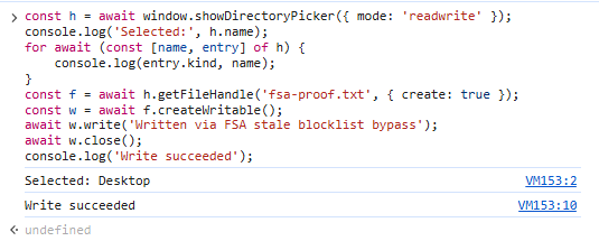
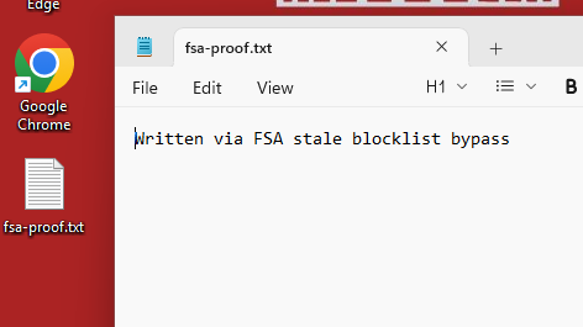
Bypass: Stale-Blocklist nach KFM-Aktivierung
Hinweis: Der Bypass wurde an Google gemeldet. Das Issue wurde von Google für die Öffentlichkeit freigegeben (siehe https://issues.chromium.org/issues/534049460?pli=1).
Der Bypass lässt sich reproduzieren und basiert auf einer grundlegenden Eigenschaft der Blocklist-Architektur: GenerateBlockPaths() wird einmal aufgerufen und das Ergebnis gecacht. Ändert sich der Pfad eines Known Folder nach der Erstellung der Blocklist ist der neue Pfad nicht geschützt.
Reproduktionsschritte:
- OneDrive mit KFM unter Windows einrichten (beispielsweise über M365 for Enterprise).
- Desktop-Backup in OneDrive deaktivieren (Desktop liegt somit lokal unter C:\Users\alice\Desktop).
- Chrome starten.
GenerateBlockPaths()startet, base::DIR_USER_DESKTOP wird überSHGetFolderPath(CSIDL_DESKTOPDIRECTORY)aufgelöst. Desktop zeigt immer noch auf C:\Users\alice\Desktop. Dieser Pfad wird normalisiert und in der Blocklist gecacht. - Desktop-Backup in OneDrive aktivieren. KFM verschiebt Desktop nach OneDrive - <TENANT>\Desktop. Der alte lokale Pfad wird gelöscht.
- Ohne Chrome neu zu starten,
showDirectoryPicker({ mode: 'readwrite' })über die Konsole aufrufen und in OneDrive - <TENANT> navigieren und dort Desktop auswählen. - Chrome prüft OneDrive - <TENANT\Desktop gegen die gecachte Blocklist. Der gecachte Eintrag ist C:\Users\alice\Desktop (der alte lokale Pfad). Dafür existiert keine Übereinstimmung. Der nächste Vorfahre ist DIR_HOME (
kDontBlockChildren). Aus diesem Grund ist der Zugriff erlaubt.
Hinweis: Aus unbekannten Gründen konnte dieses Verhalten für Desktop, nicht jedoch für Documents nachgewiesen werden.
Quellcode-Analyse
Die Analyse des Chromium-Quellcodes bestätigt das Problem, wie nachfolgend gezeigt.
Blocklist-Erstellung
GenerateBlockPaths() normalisiert die Pfade einmalig.
Blocklist-Prüfung
ShouldBlockAccessToPath() normalisiert den vom Benutzer gewählten Pfad, aber nicht die gecachten Blocklist-Einträge.
Normalisierung
NormalizeFilePath() öffnet das Verzeichnis und ruft GetFinalPathNameByHandle() auf.
Kernproblem
Die Blocklist ist eine Momentaufnahme der Pfade zum Zeitpunkt der Erstellung. Wenn sich CSIDL_DESKTOPDIRECTORY ändert (durch KFM-Aktivierung), wird die Blocklist nicht aktualisiert. Der neue Desktop-Pfad ist ungeschützt.
Chrome bestätigt die Blockierung per Logging im Browser:
Warum nur Desktop reproduzierbar sein könnte
Der Bypass funktioniert zuverlässig für Desktop, aber nicht für Documents. Beide verwenden denselben Mechanismus (SHGetFolderPath mit SHGFP_TYPE_CURRENT), doch bei Documents löst Chrome den Pfad offenbar zum Zeitpunkt der Prüfung erneut auf. Dies erfolgt möglicherweise über dynamisch hinzugefügte extra_rules oder eine Regenerierung der Blocklist-Einträge für bestimmte Pfadkonstanten. Die genaue Ursache erfordert weiteres Debugging.
Auswirkung
- Wenn KFM für Desktop aktiviert wird, während Chrome läuft, hat Chrome eine veraltete Blocklist. Der neue Desktop-Pfad innerhalb des OneDrive-Ordners ist mit vollem Lese- und Schreibzugriff erreichbar.
- Ohne KFM (oder persönliches OneDrive): Der OneDrive-Ordner hat keine blockierten Nachkommen. Der Zugriff ist dadurch erlaubt.
- Synchronisierte SharePoint-Bibliotheken erscheinen als separate Ordner im Profilstammverzeichnis Diese haben keine blockierten Nachkommen und sind immer zugänglich.
- Über die FSA API geschriebene Änderungen werden in die Cloud zurücksynchronisiert. Dadurch kann bösartige Software auch weitere Benutzer treffen.
Spezialfall 2: Dateizugriff über Drag-and-Drop
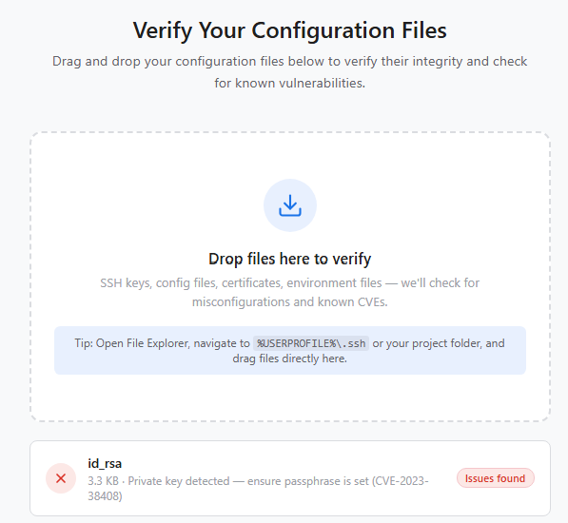
Ein separater Bypass betrifft einzelne Dateien aus blockierten Verzeichnissen. Wenn ein Benutzer eine Datei auf eine Website zieht, kann die Seite über getAsFileSystemHandle() ein Datei-Handle erhalten. Für Dateien (nicht Verzeichnisse) überspringt dieser Code-Pfad ConfirmSensitiveEntryAccess() vollständig.
Damit können Dateien aus .ssh, Desktop, AppData und jedem anderen blockierten Verzeichnis gelesen werden. Eine Phishing-Website, die Benutzer auffordert, einen SSH-Schlüssel oder eine Konfigurationsdatei zur «Verifizierung» hereinzuziehen, erhält den vollständigen Dateiinhalt ohne jegliche Chrome-Schutzprüfung.
Google hat dieses Verhalten nachvollziehbar als «kein Sicherheitsproblem» klassifiziert. Die Begründung ist, dass der Benutzer die Datei explizit reingezogen hat (siehe https://issues.chromium.org/issues/516164715 und https://chromium.googlesource.com/chromium/src/+/main/docs/security/faq.md#I-found-a-local-file-or-directory-that-may-be-security_sensitive-and-is-not-blocked-by-File-System-Access-API-is-this-a-security-bug).
Mark of the Web: Auswirkungen auf Angriffspfade
Wie zuvor aufgezeigt, erhält jede über die File System Access API geschriebene Datei ein Mark of the Web (MotW), also einen Zone.Identifier Alternate Data Stream (ADS) mit ZoneId=3 (Internet). Dies ist nicht optional und kann über die API nicht entfernt werden (Dateinamen mit einem«:» werden als «Name ist nicht erlaubt» abgelehnt).
Auswirkungen auf die untersuchten Angriffspfade
| Angriffspfad | MotW-Auswirkung | Funktioniert? |
| VSCode Extension Injection | Node.js ignoriert MotW vollständig | Ja, unter jeder Policy |
| PowerShell-Profil | PSSecurityException unter RemoteSigned | Nur bei Bypass oder Unrestricted |
| PowerShell-Modul Backdoor | Bricht Authenticode + MotW-Block | Nur bei Bypass oder Unrestricted |
| Public Desktop Drops (.vbs, .bat, .exe) | Sicherheitswarnungsdialog | Ja, wenn der Benutzer bestätigt |
| SMB-Netzwerkfreigaben (neue Dateien) | MotW wird gesetzt; Sicherheitswarnung bei .exe, .vbs, .bat | Ja, wie bei der Ablage von Dateien auf das lokale Dateisystem |
| Netzwerkfreigaben (bestehende Skripte) | MotW wird hinzugefügt, kann Ausführung brechen | Ja, aber riskant, da es auffallen kann |
Forensisches Artefakt
Die Felder ReferrerUrl und HostUrl im Zone.Identifier ADS enthalten den Ursprung der Seite, die die Datei geschrieben hat. Die C2-Domain wird permanent im ADS jeder geschriebenen Datei gespeichert und kann als ein klarer forensischer Indikator verwendet werden.
Interaktiver Datei-Proxy: FSA API als C2-Kanal
Ein wesentlicher Aspekt der File System Access API: Das Directory Handle hat kein Timeout. Solange der Browser-Tab geöffnet bleibt, behält die Website vollen Zugriff auf das gewählte Verzeichnis. Es gibt keinen Mechanismus in der API, der den Zugriff nach einer bestimmten Zeit entzieht.
Darüber hinaus kann das Handle über die IndexedDB persistiert werden. Schliesst der Benutzer den Tab und öffnet die Seite später erneut, kann das gespeicherte Handle wiederhergestellt werden. Der Benutzer muss lediglich einmal in einem Dialog bestätigen, dass er den Zugriff erneut gewähren möchte, ohne den Datei-Picker ein weiteres Mal zu durchlaufen.
Diese Eigenschaft lässt sich mit einer WebSocket-Verbindung zu einem interaktiven Dateisystem-Proxy ausbauen. Im Folgenden werden einige Operationen als Sequenzdiagramm dargestellt.
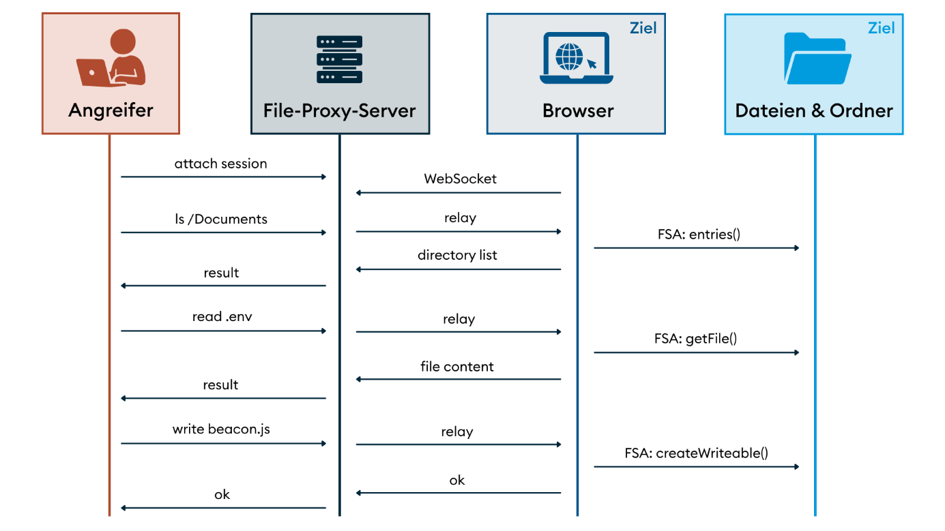
Basierend darauf kann ein einfacher «Datei-Proxy-C2-Server» gebaut werden, der den Umgang mit Dateien vereinfacht.
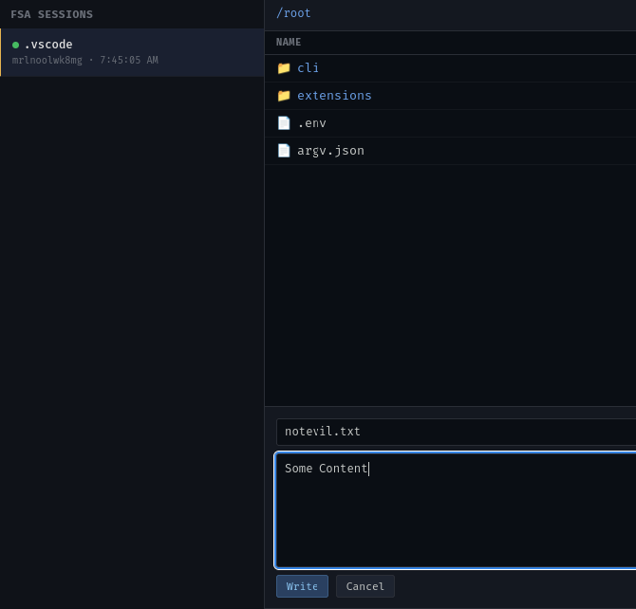
Der Browser fungiert dabei als transparenter Datei-Proxy. Der Operator kann über ein Webinterface das freigegebene Dateisystem des Opfers in Echtzeit durchsuchen sowie Dateien lesen, bearbeiten und löschen oder neue Dateien schreiben. Dies funktioniert so lange, wie der Benutzer den Tab nicht schliesst. Hierfür kann die bestehende WebSocket-Verbindung verwendet werden, ohne dass auf dem Zielsystem ein Agent oder eine ausführbare Datei installiert werden muss.
Der entscheidende Vorteil gegenüber klassischen Post-Exploitation-Frameworks: Es läuft kein Prozess auf dem Zielsystem. Der gesamte Dateizugriff geschieht innerhalb des Chrome-Prozesses über eine legitime Web-API. EDR-Lösungen sehen lediglich, dass Chrome Dateien liest und schreibt. Eine Aktivität, die für Webanwendungen wie Google Docs oder VSCode for Web völlig normal ist.
Um den Benutzer dazu zu bringen, den Tab offen zu halten, zeigt die Pretext-Website nach Abschluss der scheinbaren Aktion (z. B. «Datei-Migration») einen Spinner mit der Meldung «Ihre Dateien werden verarbeitet – bitte schliessen Sie diesen Tab nicht». Solange der Benutzer den Tab nicht aktiv schliesst, bleibt der Dateizugriff bestehen.
Was Unternehmen gegen Angriffe über die FSA API tun können
Die Analyse der File System Access API (FSA API) zeigt, dass die Chrome-Blocklist den Zugriff auf sensible Verzeichnisse einschränkt, aber nicht jeden missbräuchlichen Dateizugriff verhindern kann. Entscheidend ist nicht nur, welche Pfade der Browser blockiert, sondern auch, welche Dateien und Verzeichnisse nach einer Benutzerfreigabe weiterhin erreichbar sind und wie Angreifer diese für weitere Schritte nutzen können.
Die untersuchten Angriffspfade verdeutlichen, dass die FSA API als möglicher Initial-Access-Vektor in die Sicherheitsstrategie von Unternehmen einbezogen werden sollte. Je nach zugänglichem Verzeichnis können Angreifer versuchen, Zugangsdaten und Secrets auszulesen, Persistenz über Entwicklungs- oder PowerShell-Konfigurationen aufzubauen oder Dateien in gemeinsam genutzten Verzeichnissen abzulegen.
Für die Verteidigung reicht es deshalb nicht aus, sich auf die Schutzmechanismen des Browsers zu verlassen. Unternehmen sollten verdächtige Dateiveränderungen erkennen, den Dateisystemzugriff über Browserrichtlinien gezielt einschränken und Mitarbeitende für manipulierte Aufforderungen zur Verzeichnisauswahl sensibilisieren.
Die folgenden Massnahmen helfen dabei, die Risiken der FSA API zu reduzieren und die Widerstandsfähigkeit gegenüber entsprechenden Angriffen zu überprüfen.
Detection und Prävention: Empfehlungen für Security-Teams
- Mark of the Web überwachen: Änderungen am Zone.Identifier Alternate Data Stream (ADS) bei Dateien in relevanten Verzeichnissen wie .vscode\extensions, PowerShell-Profilpfaden und OneDrive-Verzeichnissen untersuchen. Das ReferrerUrl-Feld kann – sofern vorhanden – Hinweise auf die Herkunft einer Datei liefern.
- Browserrichtlinien überprüfen: Den Datei- und Verzeichniszugriff über die Chrome-Enterprise-Policies für Lese- und Schreibzugriffe einschränken. Dazu gehören insbesondere
FileSystemReadAskForUrls,FileSystemWriteAskForUrlssowie die jeweiligen AskForUrls-Richtlinien. - Verdächtige Änderungen erkennen: Detection-Regeln für unerwartete Änderungen an PowerShell-Profilen, VSCode Extensions und anderen für Persistenz geeigneten Dateien entwickeln. Wenn die eingesetzte Telemetrie es zulässt, sollten auch verdächtige Browseraktivitäten und nachfolgende Dateiveränderungen korreliert werden.
- Skriptausführung absichern: AppLocker oder Windows Defender Application Control (WDAC) prüfen, um nicht autorisierte Skripte und Anwendungen einzuschränken. Die Regeln müssen zur tatsächlichen Ausführungsumgebung passen. Eine Ablage in einem OneDrive-Verzeichnis allein ist kein ausreichendes Kriterium für eine Blockierung.
Handlungsempfehlungen für Unternehmen
- Mitarbeitende sensibilisieren: Aufforderungen von Websites, einen Ordner auszuwählen oder Zugriff auf lokale Dateien zu gewähren, als möglichen Social-Engineering-Vektor in Awareness-Trainings aufnehmen.
- OneDrive und Known Folder Move berücksichtigen: Prüfen, welche sensiblen Daten in synchronisierten Verzeichnissen liegen und welche Schutzmechanismen für diese Dateien greifen. OneDrive sollte nicht pauschal als unsicher dargestellt werden. Relevant ist die Kombination aus zugänglichen Dateien, Berechtigungen und nachgelagerten Schutzkontrollen.
- Browserrichtlinien zentral verwalten: Den Dateisystemzugriff in Chrome und Edge entsprechend den betrieblichen Anforderungen einschränken. Richtlinien sollten getestet und regelmässig überprüft werden, damit Sicherheitsanforderungen und legitime Arbeitsabläufe miteinander vereinbar bleiben.
- Erkennung und Reaktion testen: Überprüfen, ob das SOC verdächtige Dateiveränderungen, Manipulationen an Entwicklungsumgebungen und ungewöhnliche Persistenzmechanismen erkennen und angemessen behandeln kann.
- Mark of the Web überwachen: Änderungen am Zone.Identifier Alternate Data Stream (ADS) bei Dateien in relevanten Verzeichnissen wie .vscode\extensions, PowerShell-Profilpfaden und OneDrive-Verzeichnissen untersuchen. Das ReferrerUrl-Feld kann – sofern vorhanden – Hinweise auf die Herkunft einer Datei liefern.
Schutzmassnahmen testen und Mitarbeitende stärken
- Die Angriffsmöglichkeiten der File System Access API zeigen, dass technische Schutzmechanismen allein nicht ausreichen. Unternehmen müssen sowohl ihre Detection- und Response-Fähigkeiten als auch das Sicherheitsbewusstsein ihrer Mitarbeitenden stärken. Gezielte Sicherheitstests helfen dabei, Schwachstellen aufzudecken und die Wirksamkeit bestehender Massnahmen zu überprüfen.
- Red Teaming simuliert gezielte Angriffe auf ein Unternehmen, um Schwachstellen und Lücken in der Sicherheitsarchitektur aufzudecken. Dabei lässt sich im Rahmen eines vereinbarten Szenarios prüfen, ob Angreifer über browserbasierte Angriffspfade weitere Schutzmechanismen umgehen und ihre Ziele erreichen könnten.
- Purple Teaming bringt offensive und defensive Security-Teams zusammen. Anhand konkreter Angriffstechniken lässt sich überprüfen, ob verdächtige Dateiänderungen erkannt werden, die erforderliche Telemetrie vorhanden ist und die definierten Reaktionsprozesse funktionieren.
- Awareness Trainings vermitteln Mitarbeitenden, wie sie Social-Engineering-Angriffe erkennen und angemessen darauf reagieren. Dazu gehört auch der bewusste Umgang mit Websites, die zur Auswahl eines Ordners oder zur Freigabe des Zugriffs auf lokale Dateien auffordern. Ziel ist es, riskante Interaktionen frühzeitig zu erkennen und zu vermeiden.
- Phishing-Simulationen helfen dabei, das Verhalten von Mitarbeitenden bei realitätsnahen Angriffsszenarien zu untersuchen und den Schulungsbedarf gezielt abzuleiten. Sie ergänzen Awareness Trainings, indem sie aufzeigen, wo zusätzliche Sensibilisierung erforderlich ist. Die technische Ausnutzung der FSA API wird durch eine Phishing-Simulation allein jedoch nicht getestet.